איך לעבוד עם PASSKEY ב־SketchUp בצורה נכונה
מדריך מעשי להבנת PASSKEY, אופן ההגדרה וההתנהלות הנכונה בעבודה עם חשבון Trimble בסביבת SketchUp. ההרשמה קלה ומדריך זה יפרט כיצד מתחילים לעבוד עם השיטה החדשה.

מערכת הרישוי וההתחברות של SketchUp מבוססת על חשבון Trimble ID, והיא מתקדמת בשנים האחרונות לכיוון אבטחה מבוססת זהות ולא סיסמאות.
PASSKEY הוא מפתח דיגיטלי מוצפן שנוצר על המחשב או המכשיר האישי, ומחליף את הצורך בסיסמה. במקום להקליד סיסמה, המשתמש מזדהה באמצעות אמצעי מקומי כמו טביעת אצבע, זיהוי פנים או קוד PIN של המחשב.
היתרון המרכזי הוא שהמידע לא נשמר כטקסט שניתן להדליף או לגנוב, אלא כמפתח מוצפן שמקושר ישירות למכשיר. המשמעות היא רמת אבטחה גבוהה יותר, לצד חוויית שימוש מהירה ופשוטה יותר.
לא צריך לזכור סיסמה או לשחזר אותה בכל פעם ששוכחים אלא מתחברים עם זיהוי ביומטרי מאומת.
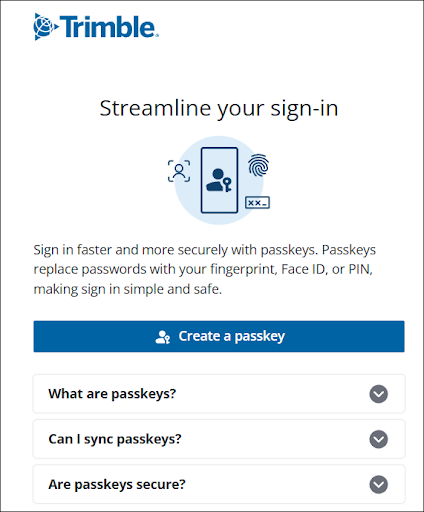
תהליך יצירת PASSKEY לא מתבצע במסך ההתחברות, אלא מתוך פרופיל המשתמש.
יש להיכנס לאזור ניהול החשבון ב־Trimble (myprofile.trimble.com) ולהתחבר עם מייל וסיסמה כרגיל. לאחר הכניסה, באזור ניהול ה־Passkeys ניתן לבחור יצירה של מפתח חדש.
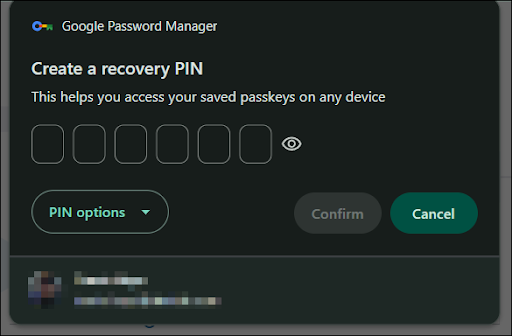
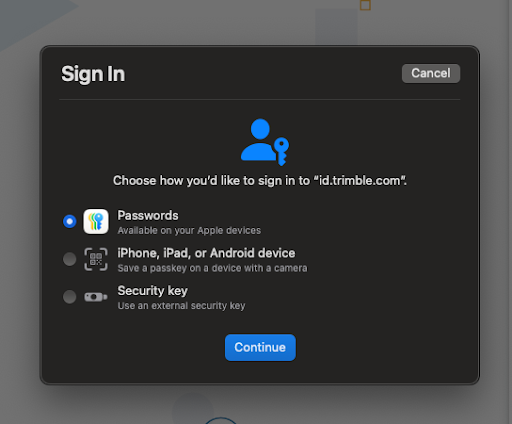
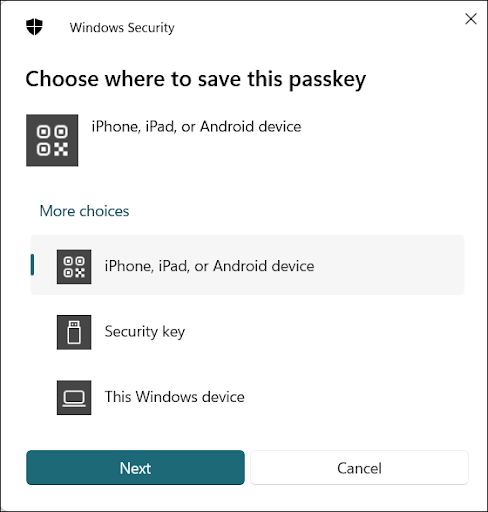
בשלב זה המערכת תבקש אימות נוסף של הסיסמה, ולאחר מכן תפעיל את מנגנון האימות של המכשיר Windows Hello, טביעת אצבע או זיהוי פנים. ברגע שמאשרים, נוצר PASSKEY שמקושר למחשב הספציפי.
חשוב לציין ש-PASSKEY יכול להיות כל שיטה שתבחרו: אצבע, פנים, אימות דרך האייפון או האנדרואיד, או כל שיטה אחרת שמודדת פיסת מידע ייחודית שלנו.
בסיום התהליך ניתן לתת שם למפתח (לדוגמה: "Office PC" או "Laptop") כדי לנהל אותו בעתיד בצורה נוחה.
לאחר שהוגדר PASSKEY, במסך ההתחברות של SketchUp או Trimble ניתן לבחור באפשרות "Use a passkey".
במקום להזין סיסמה, יופיע חלון של המערכת המקומית (Windows / דפדפן) שיבקש אישור באמצעות PIN או ביומטריה. האישור הזה מחליף את כל תהליך ההקלדה ומבצע התחברות מיידית.
חשוב לשים לב: אם לא הוגדר PASSKEY מראש, לא ניתן ליצור אותו מתוך מסך ההתחברות. במקרה כזה יש להתחבר עם סיסמה רגילה ולהגדיר אותו דרך הפרופיל.
PASSKEY הוא לא רק תחליף לסיסמה, אלא גם חלק ממערכת אימות דו־שלבי (MFA).
בפועל קיימים שני מצבים:
האחד PASSKEY שמשמש כתחליף מלא לסיסמה ול־MFA יחד.
השני PASSKEY שמשמש כאימות נוסף לאחר הזנת סיסמה.
הניהול של שני המצבים מתבצע דרך פרופיל המשתמש, וחשוב להבין זאת כאשר יש בלבול בהתחברות, במיוחד אם PASSKEY קיים אך לא מופיע כאופציה ראשית.

כאשר עובדים בסטודיו או על מספר מחשבים, יש משמעות קריטית לניהול נכון של PASSKEY.
ההמלצה המקצועית היא להגדיר יותר ממפתח אחד, למשל מחשב ראשי ומחשב נייד. בנוסף, מומלץ להגדיר גם שיטת MFA נוספת (כגון קוד חד־פעמי), כדי למנוע מצב של נעילה לחשבון במקרה של אובדן גישה למכשיר.
PASSKEY נשמר ברמת המכשיר, ולכן מעבר מחשב או התקנה מחדש של מערכת הפעלה ידרשו הגדרה מחדש.
בסביבות עבודה משותפות, יש לשקול האם להשתמש ב־PASSKEY או להישאר עם התחברות בסיסמה, בהתאם לאופי השימוש.
ישנם מספר מצבים חוזרים שבהם משתמשים נתקלים בקשיים.
במקרים בהם לא ניתן ליצור PASSKEY, הסיבה לרוב תהיה חוסר תאימות של המחשב או מערכת הפעלה לא מעודכנת. לעיתים גם תוכנות לניהול סיסמאות או הגדרות ארגוניות חוסמות את האפשרות.
כאשר אין גישה למכשיר שעליו הוגדר ה־PASSKEY, ניתן להיכנס באמצעות סיסמה או שיטת MFA חלופית, ולאחר מכן להסיר את המפתח הישן דרך הפרופיל.
במצב מורכב יותר, שבו אין גישה לא למכשיר ולא לאמצעי אימות נוסף, ניתן להשתמש בקודי שחזור (Recovery Codes) שניתנו בעת הגדרת האבטחה. אם גם הם אינם זמינים, יש צורך בפנייה לתמיכה של Trimble.
מקרה נוסף שנפוץ הוא מצב שבו הוגדר PASSKEY אך לא ניתן להשתמש באפשרות "Use a passkey". לרוב מדובר בהגדרה שבה ה־PASSKEY משמש כאימות נוסף בלבד ולא כתחליף מלא לסיסמה. במקרה כזה יש להתחבר עם סיסמה ורק לאחר מכן לאשר עם PASSKEY.
PASSKEY הוא חלק מהמעבר של SketchUp לניהול זהות מאובטח, והוא משפיע ישירות על חוויית ההתחברות והרישוי.
למשתמשים פרטיים מדובר בפתרון נוח ומהיר יותר. לסטודיו או סביבת עבודה מקצועית, חשוב להבין את המשמעות התפעולית, בעיקר סביב ניהול מכשירים וגיבוי גישה לחשבון.
כאשר מגדירים את זה נכון, מדובר בשדרוג אמיתי גם באבטחה וגם בנוחות העבודה.
אנחנו פה לכל עניין או בקשה
